マウスで、画面キャプチャを、ChatGPTに簡単にコピペする方法
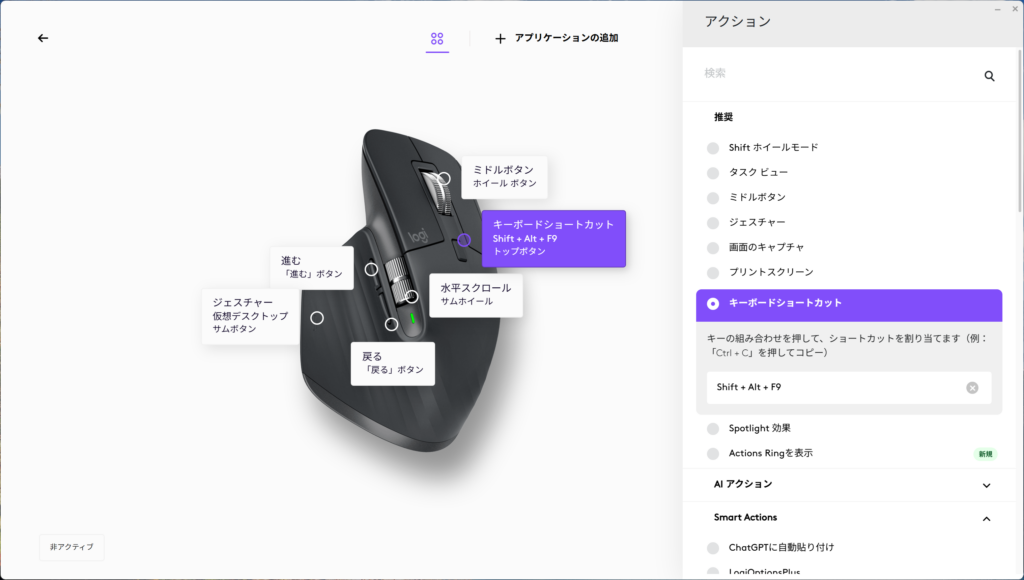
例えば、ロジクール (logicool)MX MASTER 4や、MX MASTER 3などのマウスでは、「Logi Options+」というマウスの制御アプリが使えます。
ボタンの割り当てなどが出来るわけです。
簡単に、画面をキャプチャして、ChatGPTでペースト出来るようにしてみましょう。
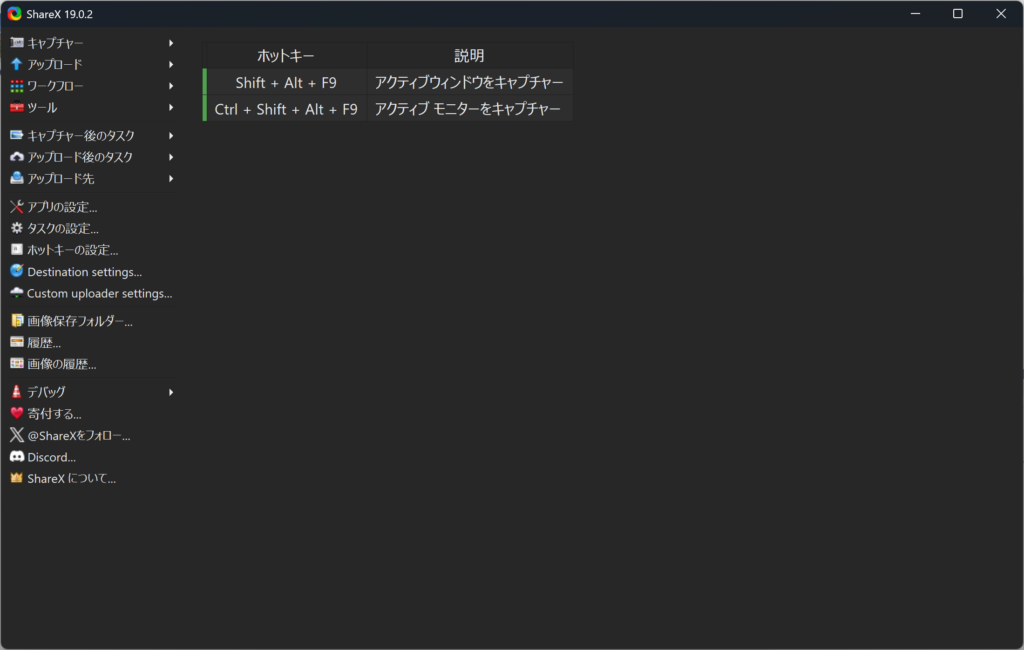
キャプチャアプリは、「ShareX」を使います。
「ShareX」のホットキーの設定で、
アクティブウィンドウをキャプチャーを「Shift+Alt+F9」、
アクティブモニターをキャプチャーを「Ctrl+Shift+Alt+F9」にします。
「Logi Options+」で、
ボタンを押したときの動作を、キーボードショートカットにして、「Shift+Alt+F9」にします。
ChatGPTにペーストすると、画像がペーストされます。
いちいち画面をキャプチャして、保存して、そのファイルをドラッグアンドドロップしてChatGPTに入れる、というのは手間がかかりすぎるので、どうでしょうか。
まあ、もうちょっとしたら、画面をずっと見ててくれるようになると思いますが。
追記
キャプチャソフトは、デフォルトの物でも構いませんが、毎回選択するのが面倒かなと思います。
Hyper Snapとかだと、クリップボードに入らないので、ペーストできないのではないでしょうか。
ショートカットは、普段使わないキーの組み合わせなら、別に何でも構いません。
「Logi Options+」でボタンの割り当てを「画面のキャプチャ」にしてしまうと、いちいち保存されてしまい、ウインドウだけとモニタ全体をキャプチャしたいときに切り分けられません。
ShareXでキャプチャした画像そのものはちゃんと保存されています。画像のファイル名がデフォルトだとランダムなので、「タスクの設定」で、ウィンドウキャプチャーの名前の規則を、「%y%mo%d_%h%mi%s」とかにして、わかりやすくすると良いのでは無いでしょうか。
ボタン割り当てはほとんどのマウスで出来ると思いますが、スクロールの速さとか、作業効率を考えると、マウスはロジクールのMX MASTER 4がオススメです。
簡単なマクロを組んでボタンに割り当てることも出来ます。
https://amzn.to/4tFiO9P