【Power automate】Outlookの予定時間に、Twilioで、自分の携帯に電話をかける方法
カレンダーに入っている予定、すっかり忘れてしまっていて、気がついたときに真っ青になってしまう経験、ありませんか?
昔は、どうして起こしてくれなかったんだ、電話してくれなかったんだ、と八つ当たりをしていたかもしれません。
もう少ししたら、AIが電話してくれるはずです。
しかし、それまで、どうすれば良いのか・・・。
Twilioに電話してもらいましょう!
費用は月額500円くらいです。
まずはTwilioで、電話番号を取得してください。
アメリカの番号で構いません。
次にPower automateの、クラウド版を使います。
1、新しいフローの作成
2、トリガーを追加する
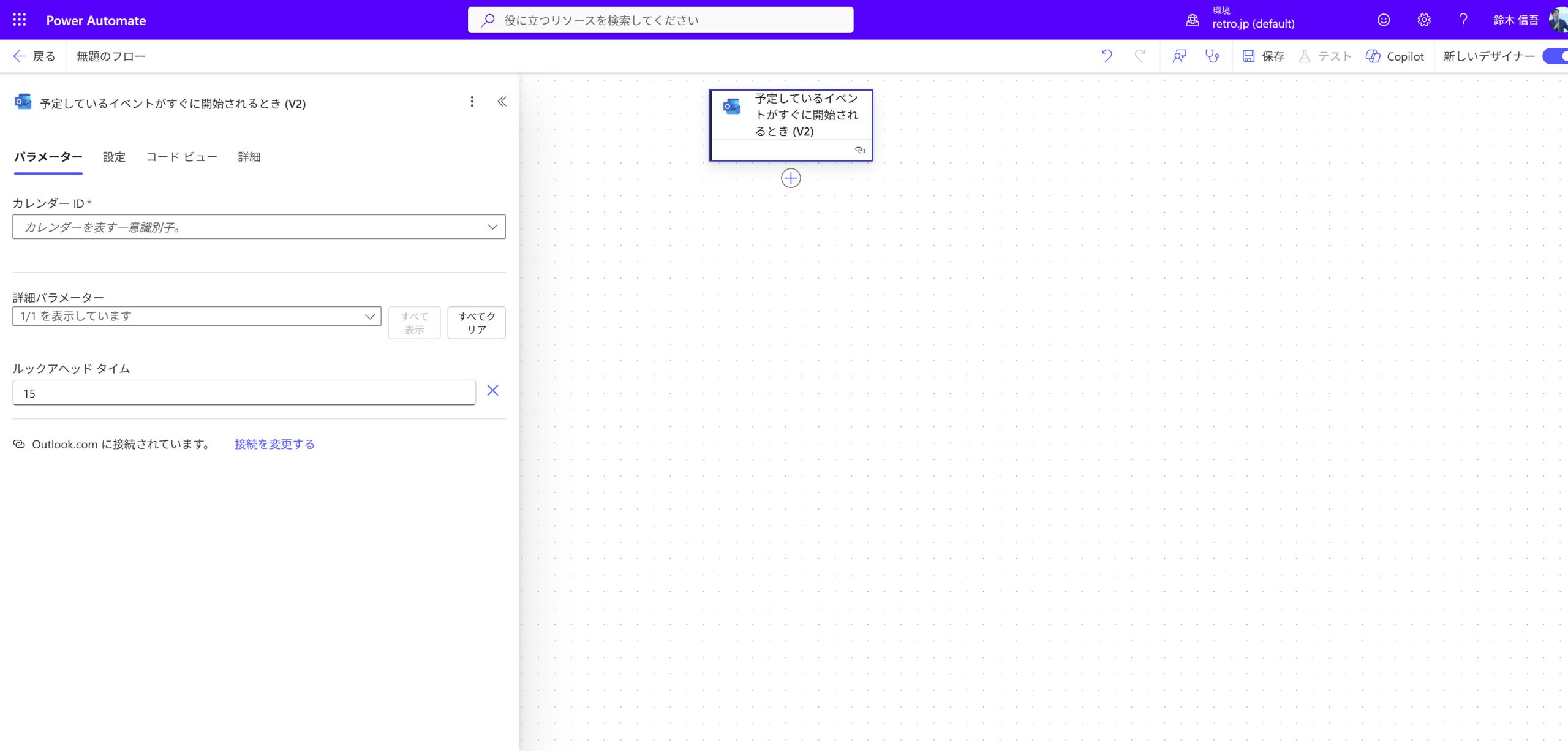
Outlookを選択し、「予定しているイベントが開始するとき」を作成します。
テンプレートからそれらしい物を選んできても構いません。
カレンダーIDは、自分が入力しているカレンダーを選択します。
ルックアヘッドタイムは、何分前に連絡するかを記入します。
3、条件分岐
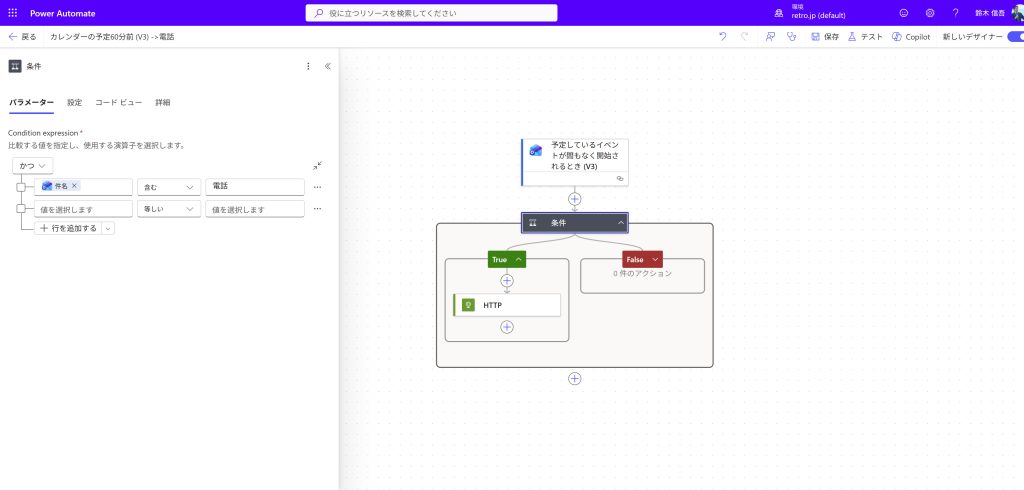
もしあなたが入力したカレンダーの予定の件名に、「電話」と入っていたら、電話をかけるように設定します。
「値を選択します」の所をクリックすると、雷マークが出てくるので、「件名」を選択。その後、「含む」「電話」 と入力
もちろん、「電話」は「TEL」でもなんでも構いません。
皆さんが電話してもらいたいときに入力する「キーワード」を入れておいてください。
4、電話をかける
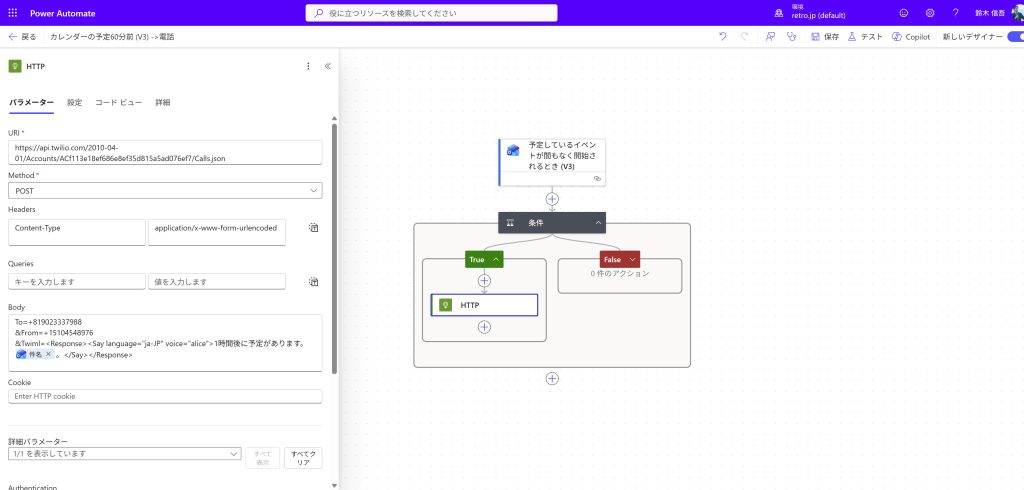
条件のTureの所にある「+マーク」をクリックして、「HTTP」を選択。「HTTP+Swagger」とか、「HTTP Webhook」とかありますが、「HTTP」を選択してください。
(Falseはカレンダーの件名に「電話」などのキーワードが入っていない場合なので、何もしないなら何もしなくて構いません)
・URIは、https://api.twilio.com/2010-04-01/Accounts/ACxxxxxxxxxxxxxxxxxxxxxxxxxxxxxxxx/Calls.json
ACの部分には、Twilioのダッシュボードにある「Account SID」を入力してください。コピペだとうまく行かない場合があるので、間にスペースがないかとか、テキストエディタで確認しながら入力。
・Methodは、POST
・Headersは、キーが「Content-Type」、値が「application/x-www-form-urlencoded」
・Bodyは、
To=+81(あなたの携帯番号から一番初めのゼロを取り除き、+81の後に続けて入力)
&From=+1(Twilioで手に入れた番号を、+1の後に続けて入力)
&Twiml=(この部分には件名以外好きな文字を入れて良い。例えば「1時間後に予定があります」など)
下記をコピペする。『@{triggerOutputs()?[‘body/subject’]}』 ←部分に、カレンダーの件名が自動的に入る。
To=+81xxxxxxxxxx
&From=+1xxxxxxxxxx
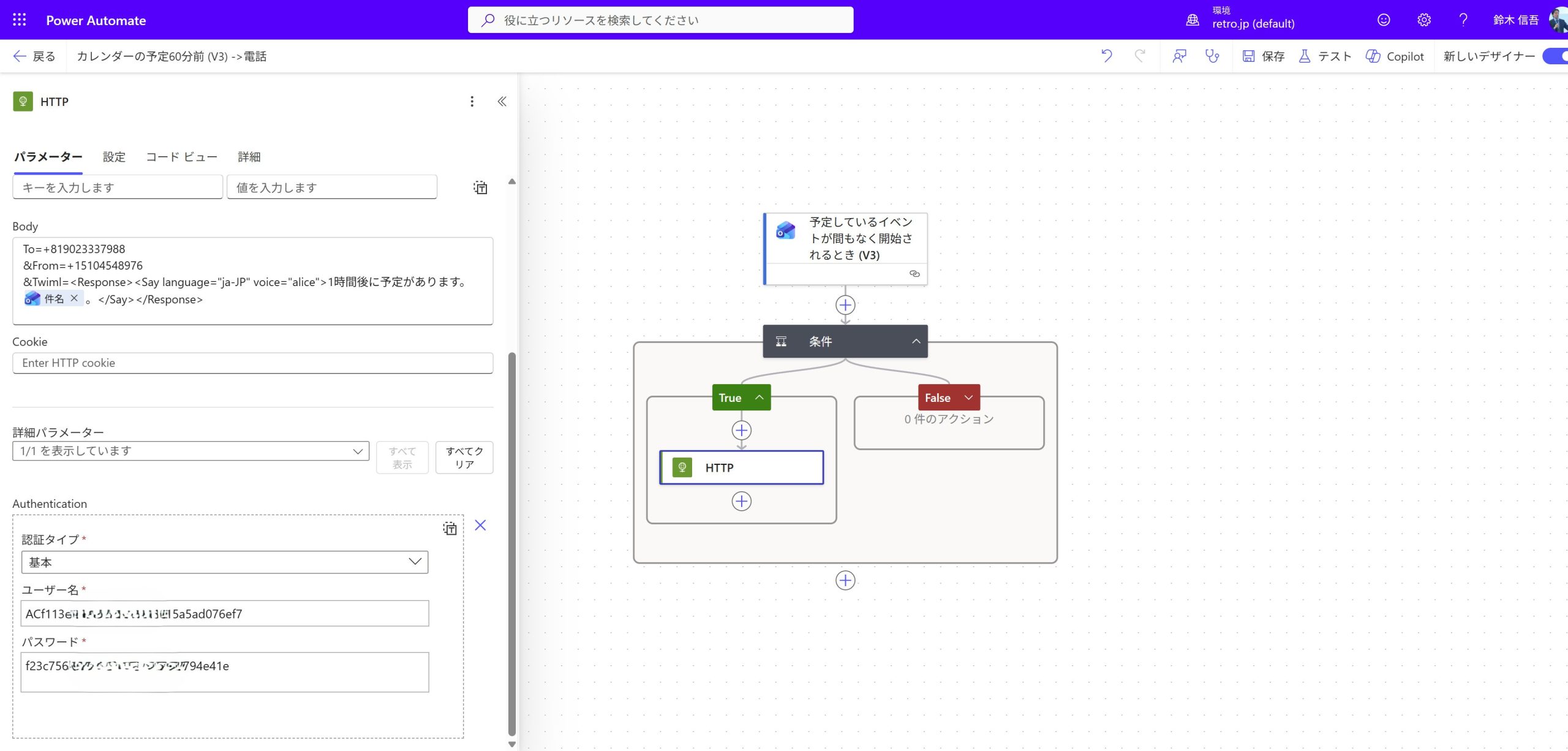
&Twiml=<Response><Say language="ja-JP" voice="alice">1時間後に予定があります。@{triggerOutputs()?['body/subject']}。</Say></Response>
4-2、『Authentication』の部分
認証タイプは、基本(BASIC)
ユーザー名は、先程と同じ、Twilioのダッシュボードにある、「Account SID」
パスワードは、Twilioの「Account SID」の下に書いてある、「Auth Token」。文字は隠されているのですが、「Show」をクリックすると見えます。ちなみに、その下にあなたの取得したアメリカの電話番号が記載されている。
たったこれだけ。
簡単!
この記事が役に立ったと思う人は、TwitterやFacebookで、共有や、コメント覧に記載の方、お願いします。