iPhoneで録音したデータを、リネームしてPCに、アクションボタンで取り込む方法
会議の議事録、録音データから自動的に作成したいですよね。
plaud note pinを買う必要があるのか悩むところです。
iPhoneで録音して、それをAIに文字起こしさせれば良いだけじゃないでしょうか。
そうなのですが、iPhoneのボイスメモをWindowsに取り込むのが信じられないくらい面倒くさいですよね。
(ボイスメモはPCと接続しても出てこないので、いちいちiPhoneで「”ファイル”に保存」しなければならない。)
そこで、ボタン一つでファイル名を入力して、PCに取り込みましょう。
iPhoneの「ショートカット」アプリで、以下のように設定してください。
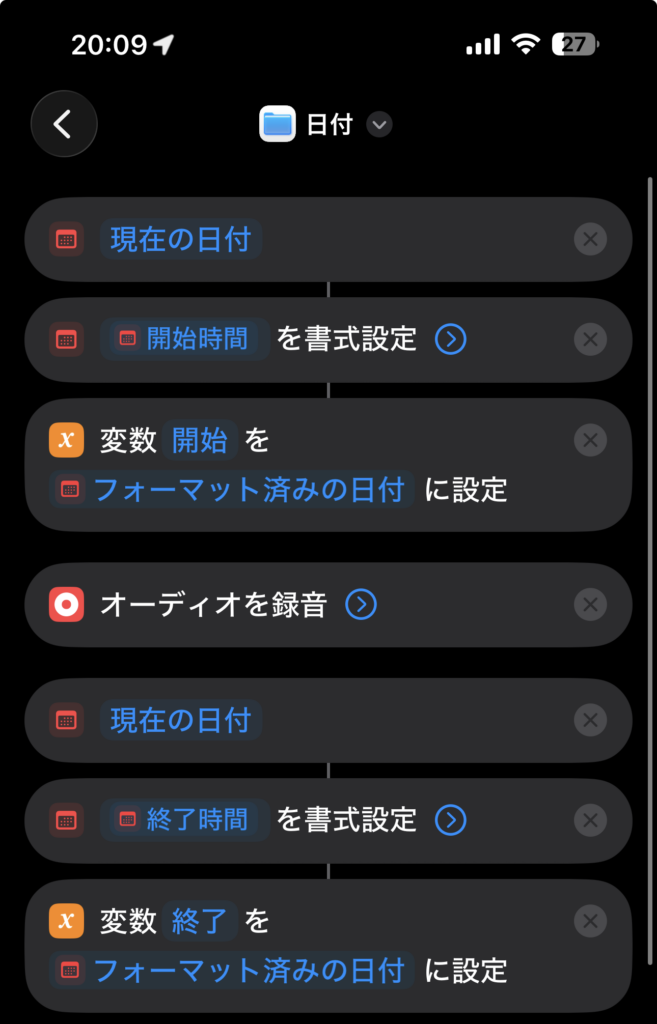
1、開始時刻を変数にする
アクションを選択の空欄で「日付」を検索してクリック
もう一度「日付」で検索して、今度は「日付をフォーマット」をクリック。書式設定で、日付の書式をyyyyMMddHHmmssなどにカスタムする。
次に「変数」で検索して「変数の設定」変数名に「開始」と入力
2、録音開始
アクションを選択の空欄で「録音」を検索して「オーディオを録音」をクリック。
3、終了時刻を変数にする
アクションを選択の空欄で「日付」を検索してクリック
もう一度「日付」で検索して、今度は「日付をフォーマット」をクリック。書式設定で、日付の書式をyyyyMMddHHmmssなどにカスタムする。
次に「変数」で検索して「変数の設定」変数名に「終了」と入力
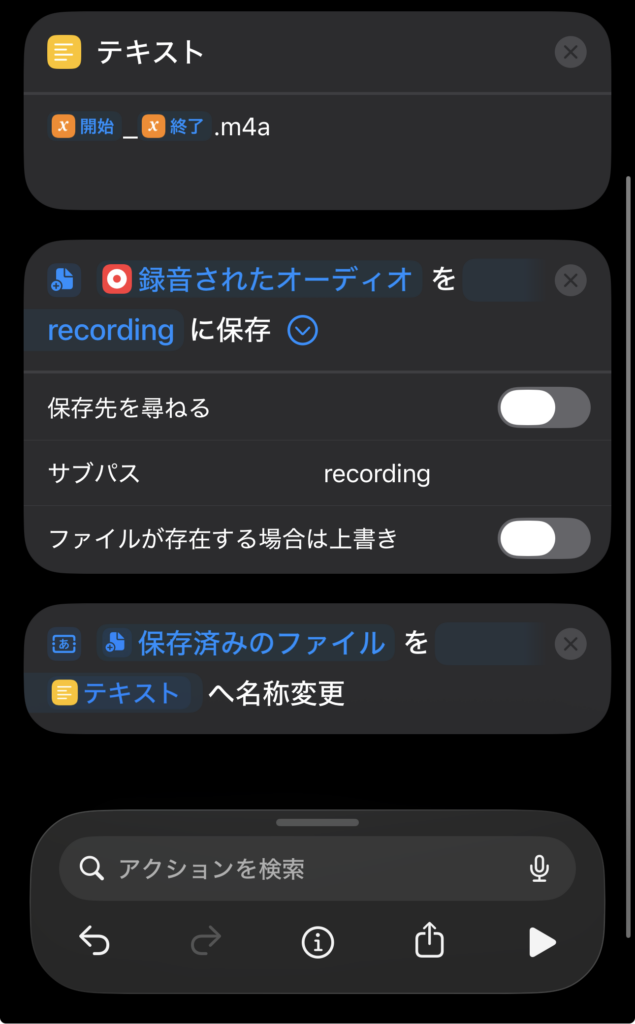
4、ファイル名を決める(「開始_終了.m4a」にする)
アクションを選択の空欄で「テキスト」を検索してクリック
テキスト入力欄をクリックすると、変数を選ぶことができるようになるので、
「開始」変数をクリックし、アンダーバーを入力し、「終了」変数をクリックし、最後に.m4aという拡張子を入力。
ここはファイル名を決めるところなので、自分の好きなファイル名にすれば良い。
5、録音データを好きな場所に保存する
アクションを選択の空欄で「ファイル」を検索してクリック。
上に引っ張られて「テキストを保存」になってしまうかもしれない。その場合、「テキスト」を長押しして、変数を「録音されたオーディオ」に変更する
保存先は自由にに決めれば良いが、iCloudの第1階層に「recording」などのフォルダを作ってその中に入れる。
(WinにiCloud Driveアプリを入れると、そこから見れる。保存先をOneDriveにしてしまっても良い)
6、リネームする
アクションを選択の空欄で「ファイル」を検索して、「ファイルを名称変更」をクリック
保存済みのファイルを「テキスト」へ名称変更。
最後に、iPhoneのアクションボタンの設定で、作ったショートカットを選択します。
plaud note pinの方が良いところもたくさんあるのでしょうが、持ち歩くのが面倒な気がしてならないのですがどうなのでしょうか。
誰か教えてください。皆さんのご意見をお待ちしております。